

![图片[1]-零基础板绘指南:带你解锁数位板的正确打开方式-Lazy Nezumi Pro | 数位板绘画辅助神器 LazyNezumi](https://www.lazynezumi.cn/wp-content/uploads/2026/06/image-1024x566.png)
很多刚接触数字绘画的朋友,在拿到数位板(也叫绘图板、手绘板)后,往往会经历一段“手眼不协调”的阵痛期。其实,只要掌握了正确的方法,这块神奇的板子就能成为你表达创意的最佳利器。今天这篇帖子,就带你全面了解并玩转数位板!
一、 认识你的新搭档:数位板是什么?
简单来说,数位板是一种计算机输入设备,通常由一块感应板和一支压感笔组成。它通过电磁感应原理,能够精准捕捉笔尖在板面上的移动轨迹。与普通的鼠标或手写板不同,数位板的核心优势在于“压感”——它能感知你下笔的轻重,从而在软件中模拟出毛笔、铅笔、喷枪等各种真实画笔的笔触效果。无论是画插画、做设计,还是3D建模雕刻,它都是不可或缺的专业工具。
二、 新手上路:三步搞定基础设置
- 连接与安装驱动:将数位板通过USB接口(或蓝牙)连接电脑后,千万不要直接用! 一定要去官网下载并安装对应的驱动程序。驱动是让电脑识别压感的关键,没装驱动的话,板子就只能当普通鼠标用。
- 选择合适的软件:硬件准备就绪,接下来就是软件。常见的绘画软件有 Photoshop(功能全面)、SAI(线条流畅,适合新手)、Clip Studio Paint(漫画神器)等。
- 调整压感参数:打开绘画软件,如果发现画出的线条僵硬、没有粗细变化,通常是压感没设置好。可以在软件的笔刷设置中,将“形状动态”或“最小直径”与“钢笔压力”绑定,这样用力画线条就会变粗,轻轻画就会变细。
三、 核心基本功:线条练习
刚上手时觉得手抖、画不直是非常正常的,因为眼睛看屏幕,手却在板子上画,需要时间建立肌肉记忆。建议每天花15-20分钟进行基础线条训练:
- 直线练习:尝试在画布上快速拉出平行线、斜线,锻炼手臂的稳定性。
- 曲线与几何:练习画S型曲线、正圆和正方形,提升对笔尖的控制力。
- 排线过渡:通过控制下笔力度,练习从粗到细、从深到浅的线条过渡。 小贴士:如果实在手抖,可以暂时开启SAI等软件自带的“抖动修正”功能来辅助,但长远来看,还是要靠练习克服。
四、 进阶玩法:不止是画画
除了绘画,数位板在日常办公和学习中也有大用途:
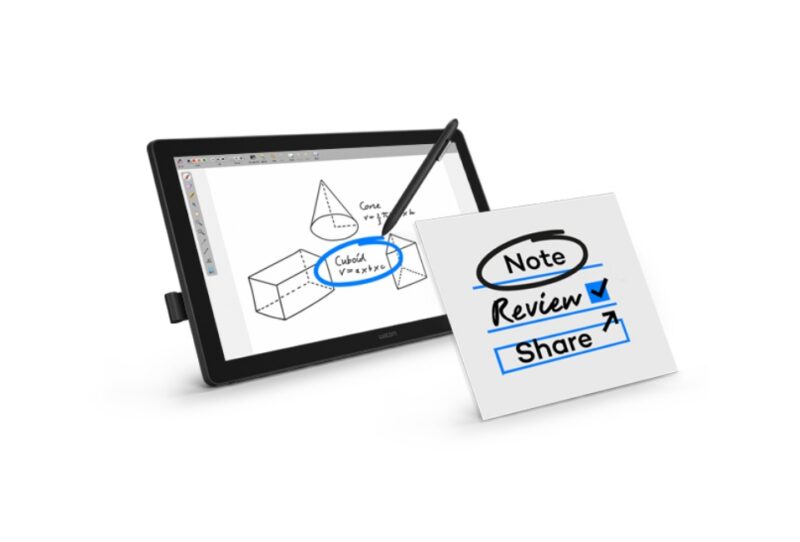
- 电子板书与批注:老师或学生可以用它在PDF课件、Word文档上圈点批注,或者在网课软件上当作电子白板书写公式。
- 手写识别:配合Windows自带的手写面板,可以直接将手写汉字或复杂数学符号转换为电子文本。
- 自定义快捷键:充分利用板子上的快捷键(ExpressKeys),把常用的“撤销(Ctrl+Z)”、“保存(Ctrl+S)”、“放大缩小”映射到板子上,能大幅提升创作效率。
五、 日常保养小贴士
- 笔芯与板面:笔芯属于消耗品,磨平或变尖后要及时更换,以免划伤板面。清洁板面时,用柔软的微湿布擦拭即可,切忌使用粗糙物品。
- 存放环境:不使用时,请将数位板放在干燥通风处,避免阳光直射或重物挤压。
从第一次在板子上画出歪歪扭扭的线条,到最终完成一幅满意的作品,数位板会忠实地记录你的每一次进步。保持耐心,享受数字创作的乐趣吧!
© 版权声明
文章版权归作者所有,未经允许请勿转载。
THE END